A tela de Cadastro de Vendedores é responsável pelo registro e manutenção das informações dos vendedores da empresa no sistema Space Guardian. Por meio deste cadastro, é possível incluir novos vendedores, realizar alterações em registros já existentes e definir parâmetros que serão utilizados em diversas operações do sistema.
O correto preenchimento dessas informações é fundamental para garantir o funcionamento adequado dos processos relacionados às vendas, controle de comissões, emissão de documentos e geração de relatórios gerenciais.
Embora vendedores também sejam considerados colaboradores, eles possuem tratativas específicas relacionadas aos processos que executam, rotinas comerciais, comissionamento e ferramentas utilizadas nas operações de venda. Por esse motivo, existe uma rotina própria para cadastro e gerenciamento desses usuários.
O Guardian possui, em sua estrutura de banco de dados, uma tabela única que engloba tanto colaboradores quanto vendedores. Dessa forma, é normal que a sequência numérica utilizada nos cadastros seja compartilhada entre as duas telas.
Entretanto, é fundamental que cada cadastro seja realizado na rotina correta do sistema.
Caso um vendedor seja cadastrado apenas na tela de colaboradores, o sistema não permitirá sua utilização nas rotinas de venda, impossibilitando também processos relacionados à comissão e demais funcionalidades específicas de vendedores.
Por esse motivo, vendedores devem sempre ser cadastrados através da rotina específica de cadastro de vendedores.
| | [NOTE]
Aproveitamento de Cadastro de Colaboradores
Quando o vendedor já estiver previamente cadastrado na tela de Colaboradores, não será necessário realizar um novo preenchimento completo de seus dados.
Para isso, na tela de Colaboradores, informe o número do CPF/CNPJ do colaborador e grave o cadastro. Em seguida, acesse a tela de Cadastro de Vendedores e informe o mesmo CPF/CNPJ no campo correspondente.
Ao identificar que já existe um cadastro associado a esse documento, o sistema realizará automaticamente a leitura das informações existentes na tabela de colaboradores, carregando os dados em comum para a tela de vendedores. Dessa forma, será necessário preencher apenas os campos específicos do cadastro de vendedor que não possuem correspondência com as informações já registradas, tornando o processo mais ágil e evitando a duplicidade de cadastros.
|
| | [ATENÇÃO]
É importante não realizar o cadastro duplicado do mesmo usuário, pois essas informações também são utilizadas nos processos de permissões, acessos e autenticação do sistema.
|
Neste bloco serão apresentados os campos disponíveis na tela, suas finalidades e as configurações necessárias para que o cadastro seja realizado corretamente, proporcionando maior segurança e eficiência nas rotinas operacionais da empresa.
 A tela para cadastro se encontra disponível em: Menu Cadastros > Vendedor
Ao acessar a tela de Cadastro de Vendedores, o sistema será apresentado inicialmente sem registros selecionados, exibindo uma tela vazia. Para iniciar os processos de venda, é necessário realizar o cadastro do vendedor e configurar as permissões de acesso correspondentes.
Além das permissões, devem ser definidas as regras de negócio da empresa, que representam a forma como a organização deseja operar no sistema. Essas configurações determinam o comportamento das rotinas de venda e estabelecem quais funcionalidades e processos estarão disponíveis para cada vendedor.
Somente após a definição das permissões e das regras de negócio necessárias o vendedor estará apto a participar das operações comerciais do sistema, garantindo maior controle, segurança e aderência aos procedimentos adotados pela empresa.
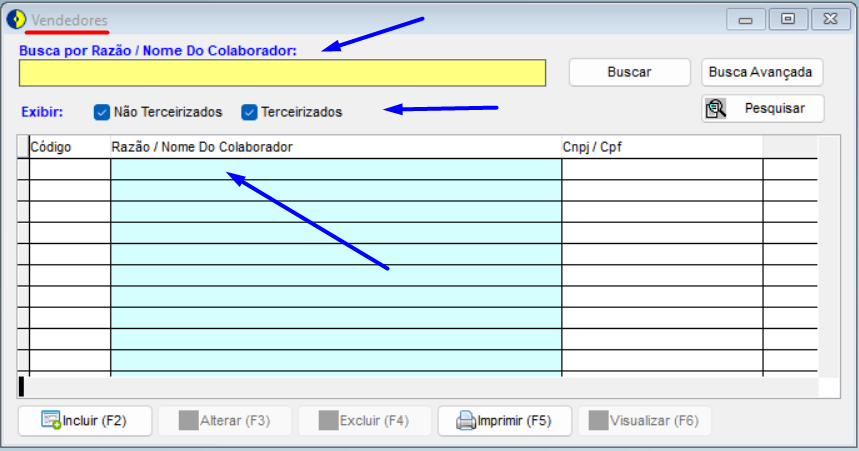
A tela inicial não possui filtros de busca mas possui a flag de identificação de vendedores terceirizados ou não, além das colunas com as principais informações cadastrais, como: Código, Razão Social/ Nome e CNPJ/CPF.
Ao selecionar uma das colunas disponíveis, ela será destacada na cor azul, indicando qual campo está sendo utilizado como referência para a pesquisa. Automaticamente, a opção de busca localizada na parte superior da tela também será ajustada conforme a coluna selecionada.
Figura: Interface de Cadastro de Vendedor - tela utilizada para inclusão, alteração, pesquisa e impressão de vendedores cadastrados.
Na parte inferior da tela estão disponíveis botões com funções específicas, utilizados para executar operações relacionadas ao cadastro e gerenciamento dos vendedores.
Botão Incluir: Permite realizar a inclusão de um novo cadastro no sistema. Ao selecionar essa opção, será aberta a tela de cadastro para preenchimento das informações necessárias.
Figura: Interface de Cadastro de Vendedor - botão utilizado para inclusão de um novo vendedor.
Botão Alterar: Permite realizar alterações nas informações cadastrais do vendedor previamente selecionado, possibilitando atualizar dados comerciais e operacionais.
Figura: Interface de Cadastro de Vendedor - botão utilizado para alteração de um vendedor.
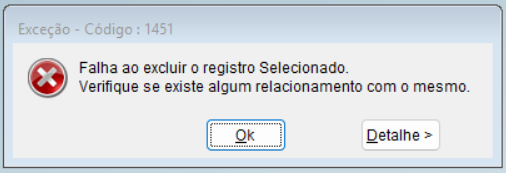
Botão Excluir: Permite realizar a exclusão do cadastro selecionado. A disponibilidade dessa operação poderá depender das movimentações vinculadas ao vendedor.
Figura: Interface de Cadastro de Vendedor - botão utilizado para exclusão de um vendedor.
Figura: Interface de Cadastro de Vendedor - notificação de bloqueio da exclusão do cadastro.
Botão Imprimir: Permite realizar a impressão das informações do cadastro ou relatórios relacionados ao vendedor selecionado.
Figura: Interface de Cadastro de Vendedor - botão utilizado para impressão das informações de vendedores.
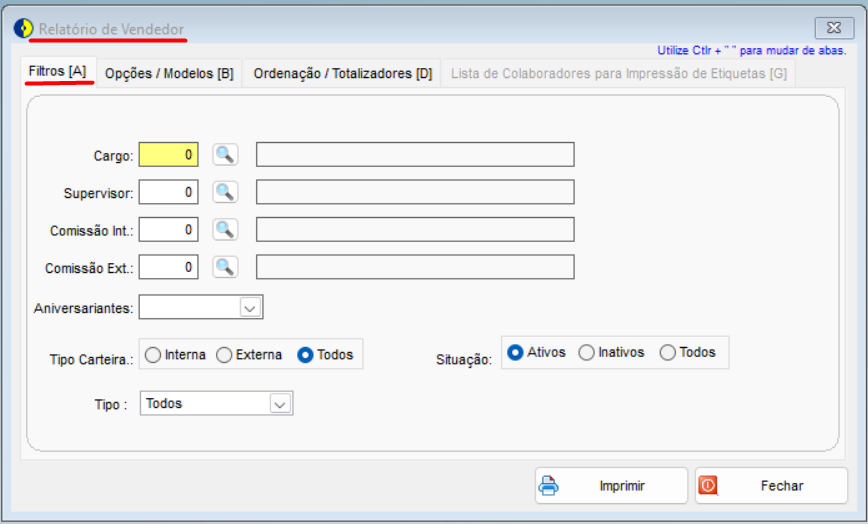
Essa tela disponibiliza diversos filtros que permitem realizar pesquisas e localizar informações de acordo com a necessidade do usuário, tornando as consultas mais rápidas e organizadas.
Figura: Interface de Cadastro de Vendedor - apresentação da tela de impressão de relatórios aba filtros.
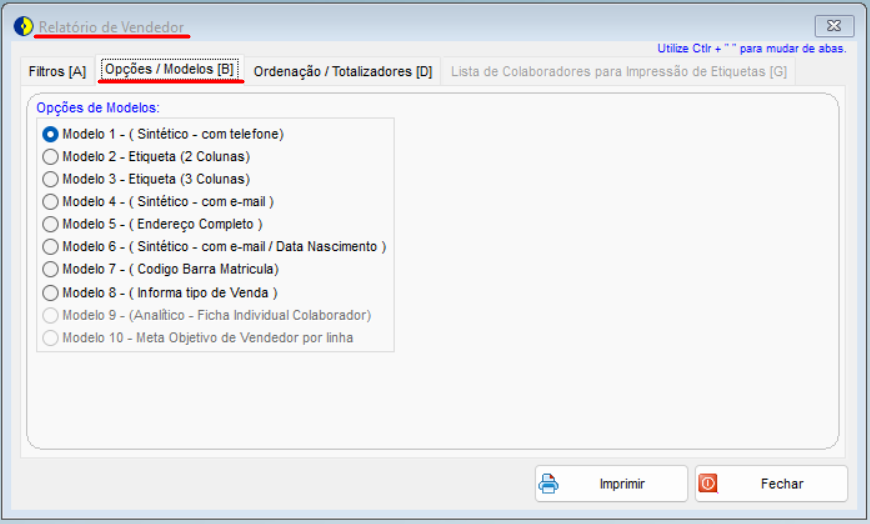
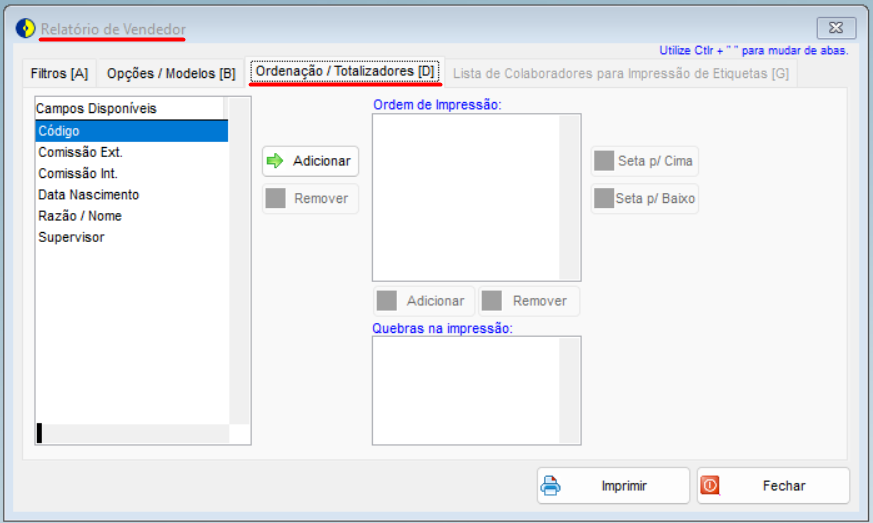
Além dos filtros de pesquisa, o sistema também oferece diferentes modelos de relatórios e opções de ordenação, possibilitando personalizar a visualização das informações conforme o objetivo da consulta ou análise desejada.
Figura: Interface de Cadastro de Vendedor - apresentação da tela de impressão de relatórios aba modelos.
Figura: Interface de Cadastro de Vendedor - apresentação da tela de impressão de relatórios aba ordenação.
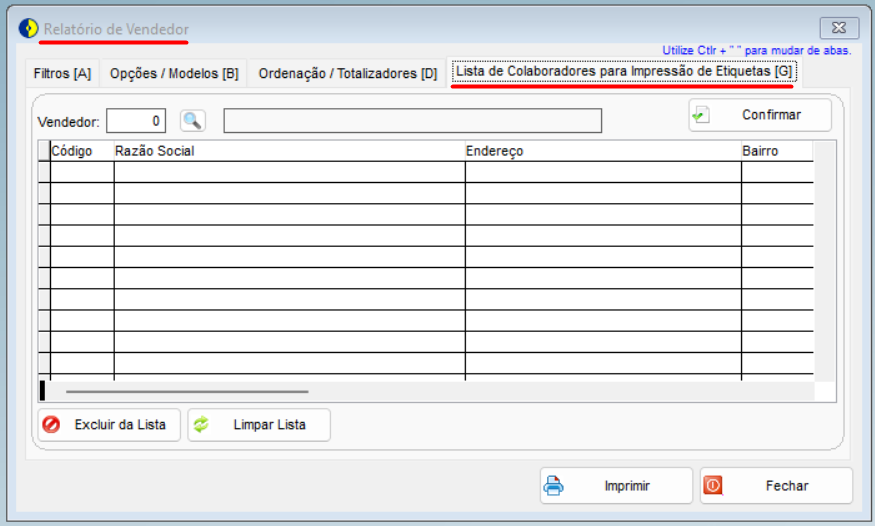
A tela também disponibiliza recursos adicionais que podem ser utilizados conforme a modalidade de operação da empresa. Entre eles, destaca-se a possibilidade de criação de uma lista para impressão de etiquetas, funcionalidade destinada às empresas que utilizam esse processo em suas rotinas operacionais.
Figura: Interface de Cadastro de Vendedor - apresentação da tela de impressão de relatórios aba Lista de Colaboradores.
Botão Visualizar: Permite consultar as informações do cadastro em modo de visualização, sem possibilitar alterações nos dados.
Figura: Interface de Cadastro de Vendedor - botão utilizado para visualização do cadastro selecionado.
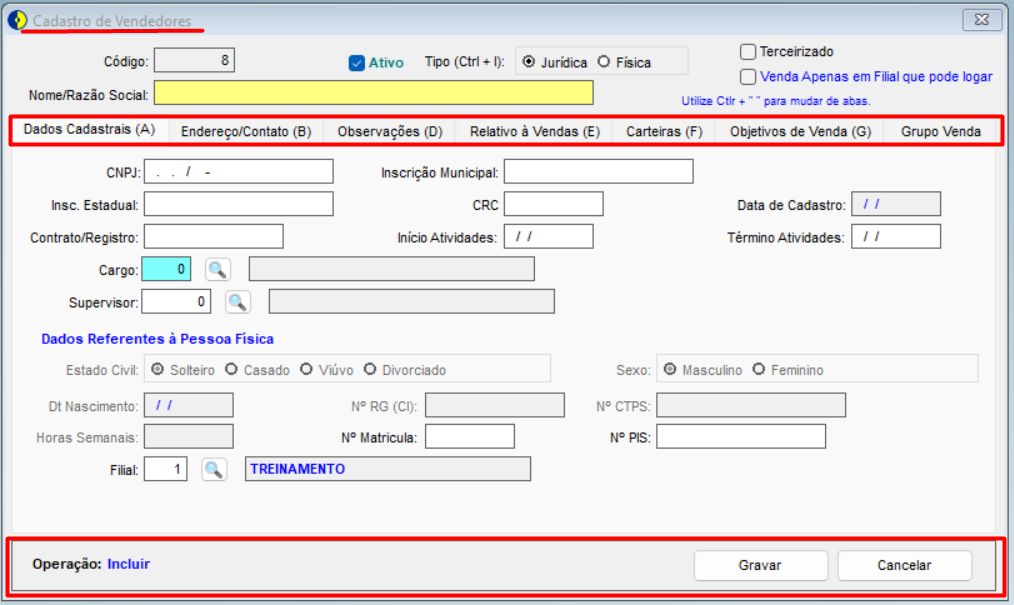
A tela de Cadastro de Vendedores é organizado em abas, onde cada uma é responsável por armazenar e configurar um grupo específico de informações, facilitando a navegação, a organização e o gerenciamento dos dados cadastrais.
Figura: Interface de Cadastro de Vendedor - apresentação do rodapé da tela durante o processo de inclusão de cadastro.
Figura: Interface de Cadastro de Vendedor - apresentação do rodapé da tela durante o processo de alteração de cadastro.
Figura: Interface de Cadastro de Vendedor - apresentação do rodapé da tela durante o processo de exclusão de cadastro.
Figura: Interface de Cadastro de Vendedor - apresentação do rodapé da tela durante o processo de visualização de cadastro.
Ao final da tela estão disponíveis botões responsáveis pela execução de operações do cadastro, permitindo realizar ações relacionadas ao gerenciamento e manutenção das informações.
-
Gravar: Realiza a gravação das informações preenchidas no cadastro. O sistema somente permitirá a gravação caso todos os campos obrigatórios estejam devidamente preenchidos.
-
Cancelar: Permite cancelar o preenchimento ou as alterações realizadas, encerrando a operação sem salvar as informações inseridas ou modificadas.